Usa l'IA - Valuta il tuo modello di IA
Prima che un modello di IA addestrato entri nella tua app, devi sapere quanto sono buone le sue risposte. Leggere i dati di addestramento non te lo dice, e scrivere codice solo per provare un messaggio richiede tempo. Con Promptrepo, provi il modello in un modulo e vedi subito la sua risposta, e puoi aggiungere una buona risposta ai dati di addestramento. Quando ti soddisfa, lo chiami come API dalla tua app, dal tuo sito o dal tuo flusso di lavoro.
Iniziamo. Crea il tuo modello di IA e segui i passaggi qui sotto.
Crea il tuo modello
- Clicca su Crea il tuo modello di IA
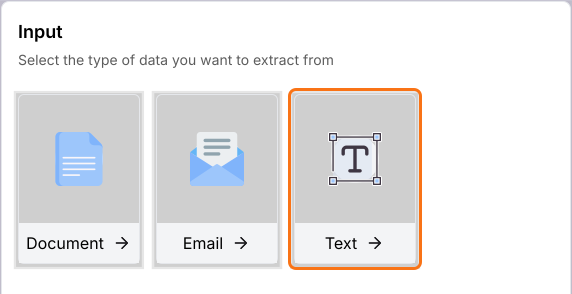
- In Input, clicca su Text. Puoi anche cliccare su Document o Email.
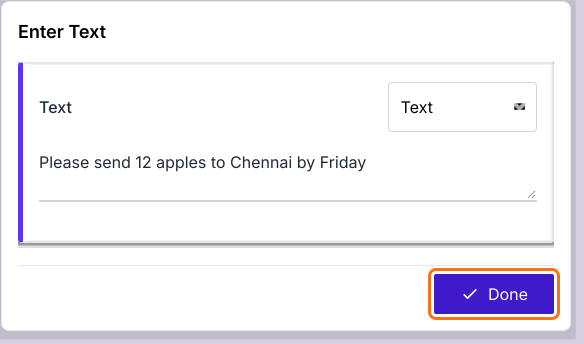
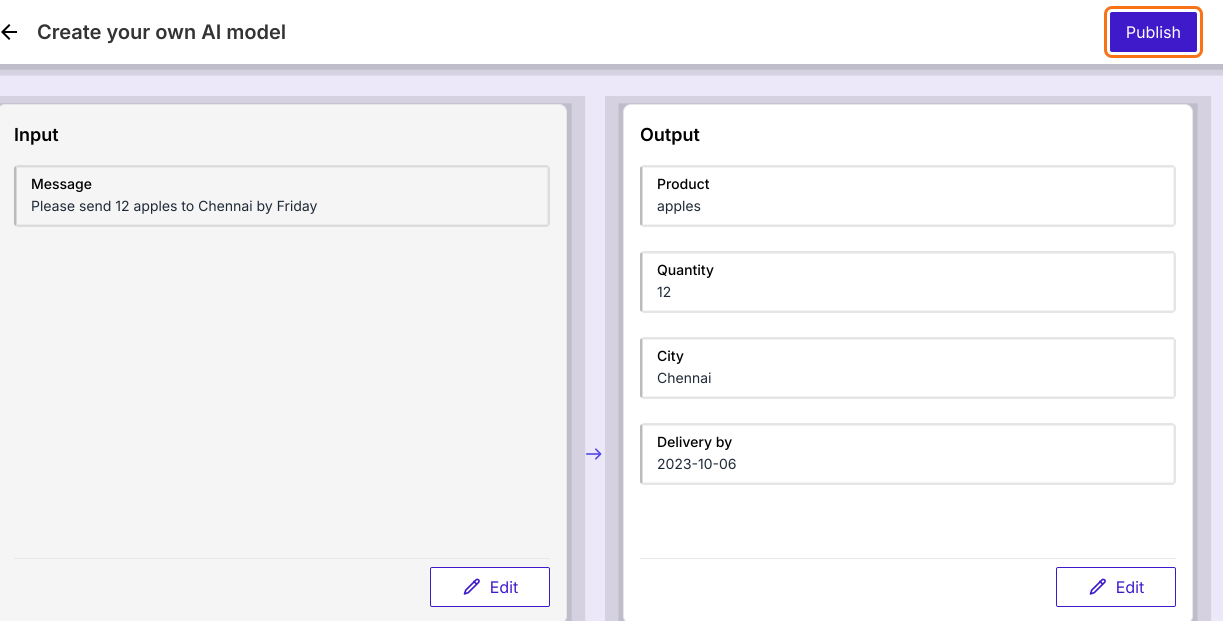
- Inserisci un esempio nella casella: Please send 12 apples to Chennai by Friday
- Clicca su Done. L'IA compila l'Output a destra.
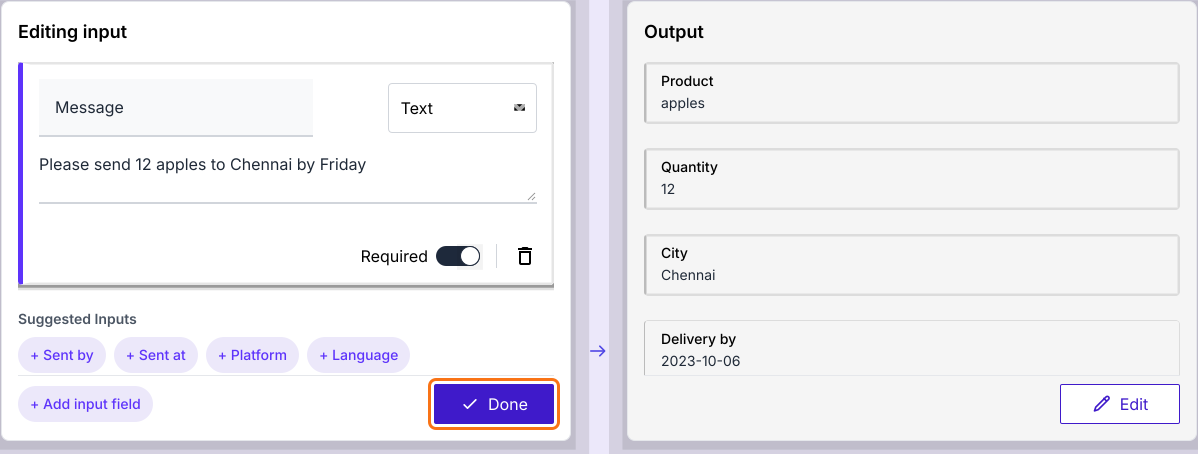
- In Editing input, clicca su + Add input field se ti serve un altro input.
- Clicca su Done
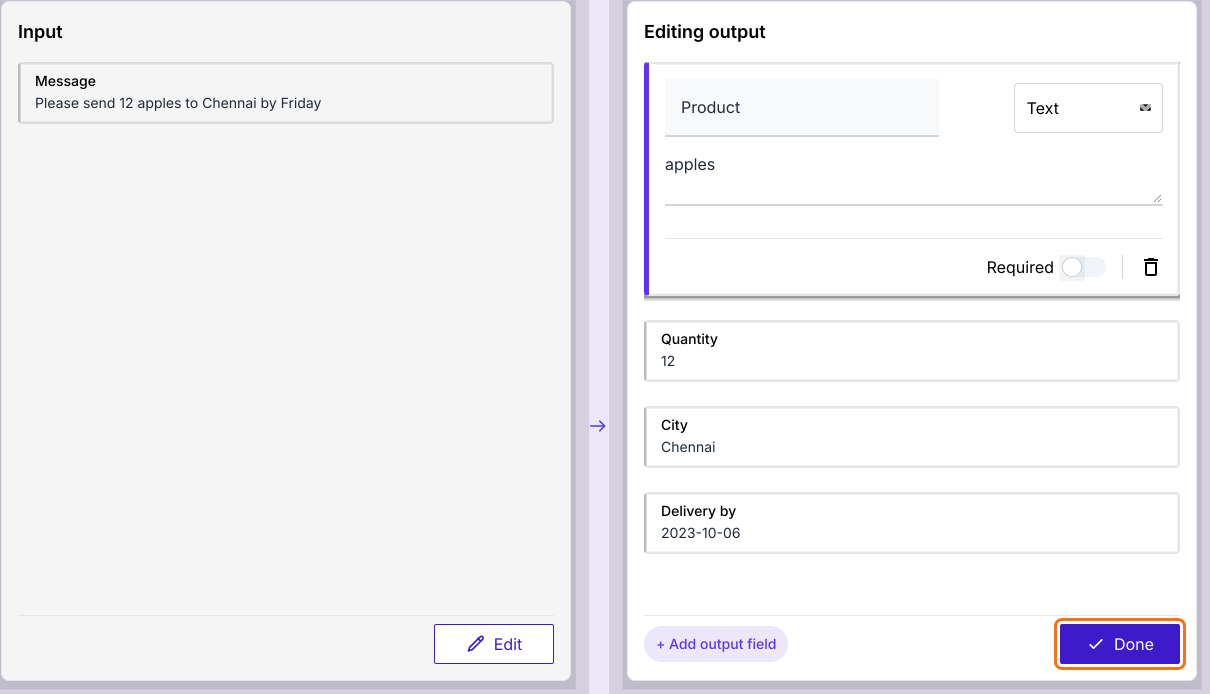
- In Editing output, puoi selezionare Text, Number, Enum o JSON per ogni output.
- Clicca su Done
- Clicca su Publish
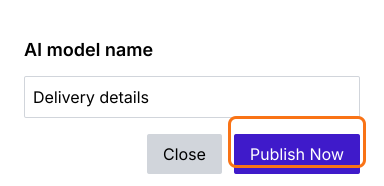
- Inserisci il nome del modello di IA e clicca su Publish Now
- Quando compare Model is ready!, clicca su Proceed.
Usa come modulo
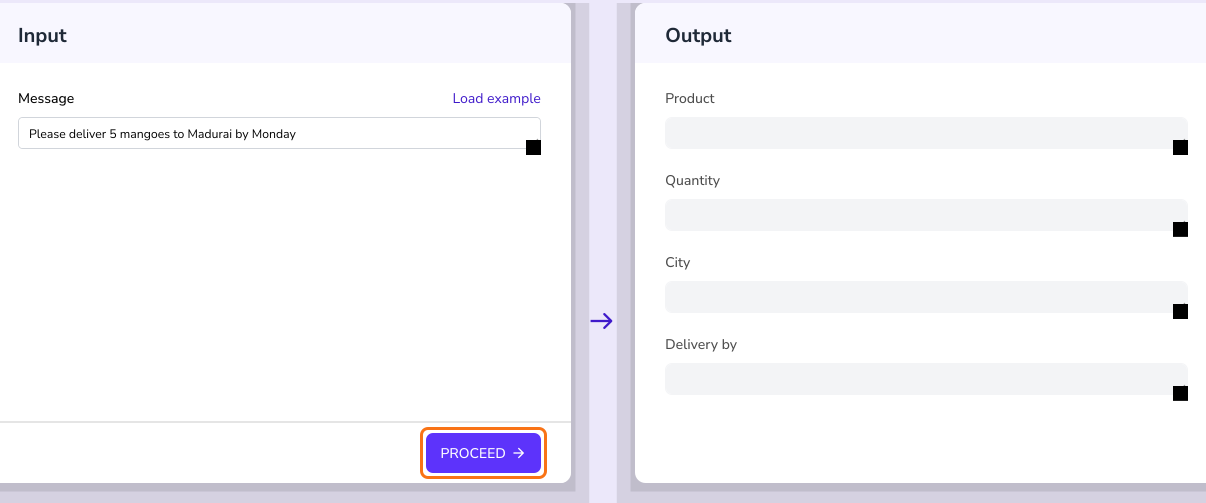
- Nella pagina del tuo modello, clicca su PREVIEW

- Inserisci i dati o clicca su Load example
- Clicca su PROCEED. Inserisci prima i dati, perché PROCEED con la casella vuota mostra un errore.
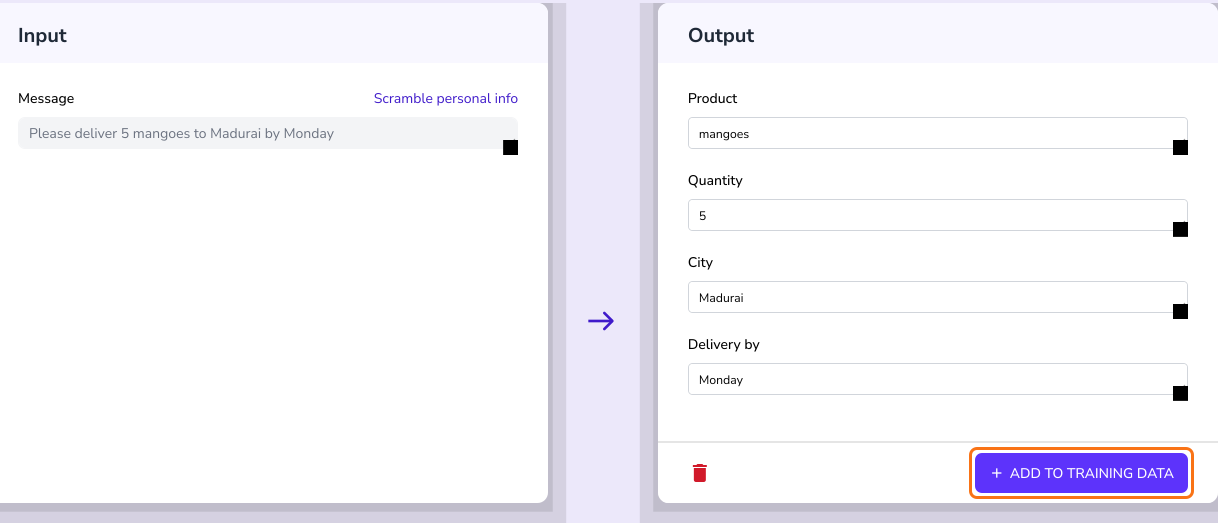
Usa come API
- Nella pagina del tuo modello, clicca su CODE

- Seleziona cURL o Node.js
- Clicca per copiare il codice e integralo per provarlo come API. Il codice contiene già la tua chiave API, mostrata qui come YOUR_API_KEY, quindi tienila riservata.
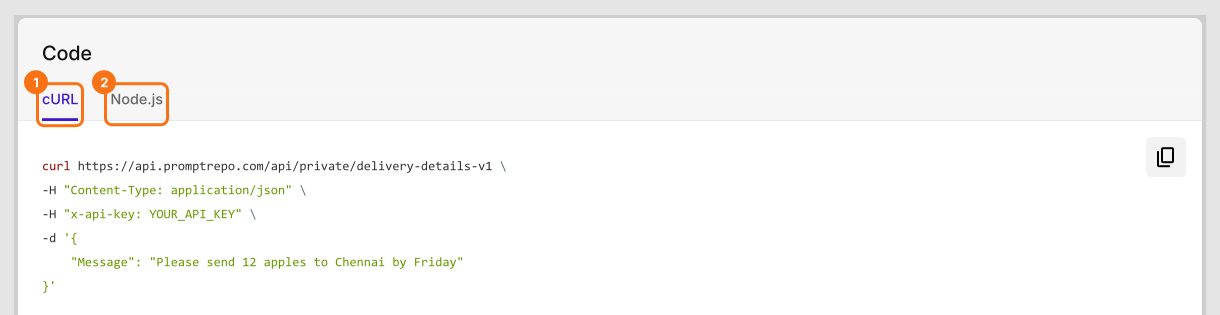
Riepilogo
Prova il tuo modello di IA in un modulo. Poi chiamalo come API.
Crea il tuo modello di IA, apri PREVIEW per provarlo in un modulo e aggiungi le risposte buone ai dati di addestramento. Poi copia il suo codice sotto CODE per chiamarlo come API.